Comment résilier un contrat de télésurveillance grâce à la loi Chatel ?
11 septembre 2026
Calendrier aiements fonction publique 2026 : dates de versement du salaire des fonctionnaires
13 septembre 2026
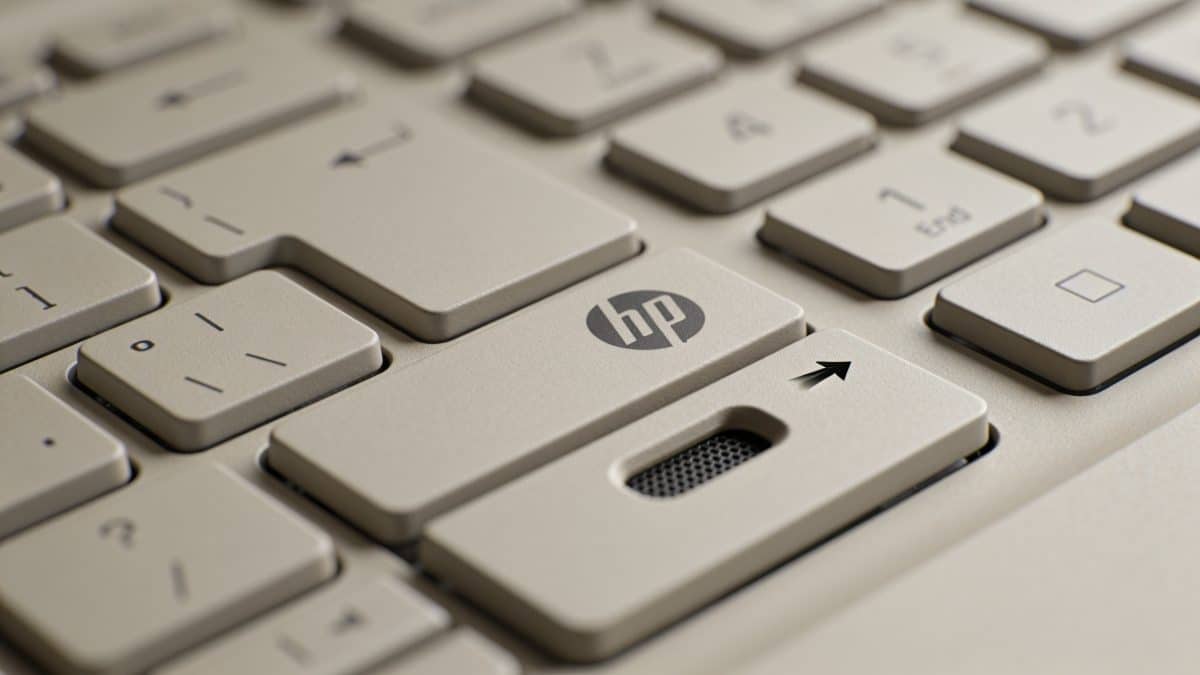
Votre ordinateur portable HP possède un microphone intégré qui permet d’enregistrer du son, de passer des appels visio ou d’utiliser l’assistant vocal. Mais où se trouve-t-il exactement sur le châssis ? Comment s’assurer qu’il fonctionne correctement ? Cet article répond à ces questions et vous guide pour activer, tester et dépanner le micro de votre machine.
Où se trouve le micro sur un ordinateur portable HP ?
Sur la majorité des ordinateurs portables HP récents (gammes Pavilion, Envy, Spectre, ProBook, EliteBook), le microphone intégré se situe sur la bordure supérieure de l’écran, juste à côté de la webcam. Il se présente sous la forme de un ou deux petits trous, souvent invisibles au premier coup d’œil.
Emplacements typiques selon les modèles HP
Les modèles grand public et professionnels récents (sortis après 2018) intègrent généralement deux microphones de part et d’autre de la caméra, formant un système stéréo. Cette configuration améliore la capture sonore et réduit les bruits ambiants. Sur certains ultraportables comme les HP Spectre ou OmniBook, les deux micros actifs sont directement intégrés au module webcam, identifiables par deux petits orifices sur le cadre de l’écran.
Les ordinateurs portables plus anciens ou d’entrée de gamme peuvent présenter un emplacement différent. Le micro se trouve parfois près du clavier, sur la grille des haut-parleurs, ou même à proximité des charnières de l’écran. Consultez le manuel de référence de votre modèle spécifique si vous ne repérez aucun trou près de la webcam.
Bon à savoir
Les gammes professionnelles HP (EliteBook, ProBook) embarquent souvent un système de double micro avec réduction active du bruit, situé systématiquement en haut de l’écran pour optimiser la qualité des visioconférences.
Identifier visuellement le microphone intégré
Pour localiser précisément le micro sur votre PC portable HP, examinez attentivement la zone autour de la webcam. Vous devriez apercevoir un ou plusieurs petits trous d’un millimètre de diamètre environ. Ces orifices sont parfois marqués d’une icône de microphone gravée ou imprimée sur le châssis, mais ce n’est pas systématique.
Si votre modèle possède un voyant LED près de la caméra, le micro se trouve généralement de chaque côté de ce voyant. Certains portables récents affichent une icône micro barré lorsque le périphérique d’entrée est désactivé physiquement via une touche dédiée.
Comment vérifier que le micro fonctionne ?
Avant de chercher à résoudre un problème, assurez-vous que le microphone capte bien le son. Windows intègre plusieurs méthodes de test rapide. Ouvrez les paramètres son en faisant un clic droit sur l’icône volume de la barre des tâches, puis sélectionnez « Sons » ou « Paramètres de son ». Dans l’onglet « Enregistrement », repérez votre micro (généralement nommé « Microphone interne » ou « Realtek Audio »).
Parlez près de l’ordinateur et observez la barre verte qui doit s’animer en fonction du volume de votre voix. Si la barre reste immobile, le micro ne capte rien. Vous pouvez aussi lancer l’enregistreur vocal Windows (tapez « Enregistreur vocal » dans la barre de recherche) pour effectuer un test complet : enregistrez quelques secondes de parole, puis réécoutez le fichier pour vérifier la qualité du son d’entrée.
Activer et configurer le micro dans Windows
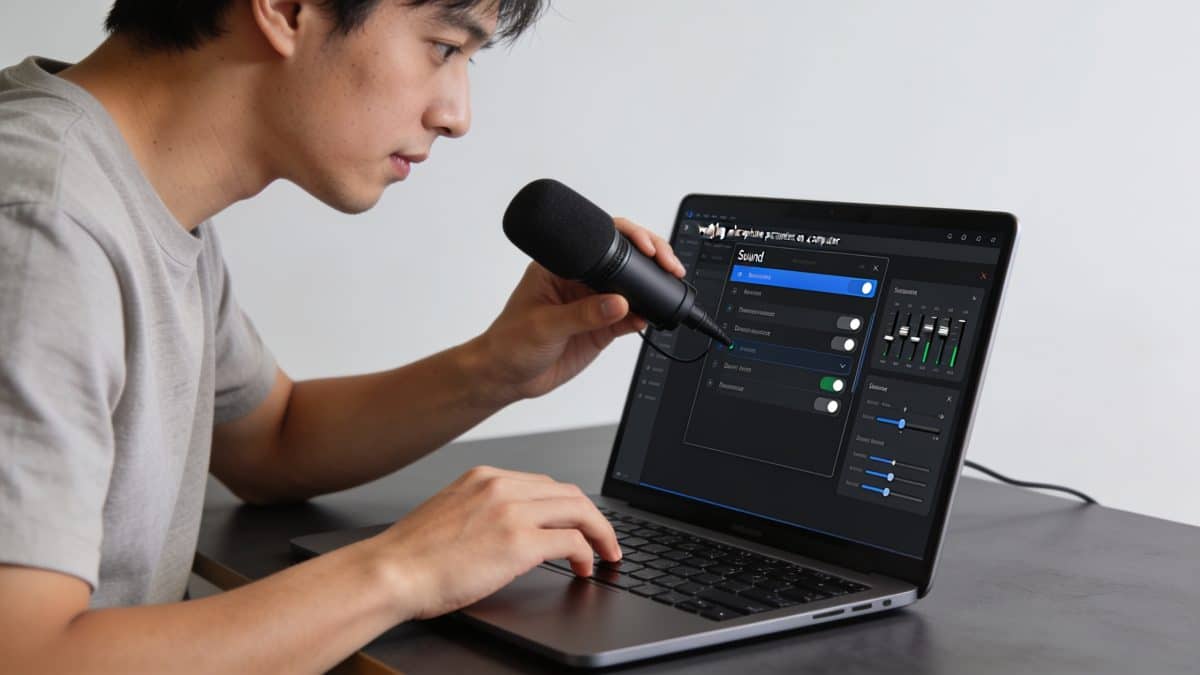
Si le test révèle que le micro ne capte rien, il peut être désactivé dans le système ou bloqué par les réglages de confidentialité Windows. Voici comment l’activer et le configurer correctement.
Accès aux paramètres du microphone
Sous Windows 10 ou Windows 11, ouvrez Paramètres (touche Windows + I), puis accédez à « Système » et « Son ». Dans la section « Entrée », vérifiez que le périphérique d’entrée sélectionné correspond bien au microphone intégré de votre HP. Si plusieurs appareils sont listés, choisissez celui mentionnant « Microphone interne » ou « Array microphone ».
Cliquez sur « Propriétés du périphérique » pour ajuster le volume d’entrée et vous assurer que le micro n’est pas désactivé. Le curseur de volume doit être positionné entre 70 et 100 % pour une capture optimale. Si une case « Désactiver » est cochée, décochez-la immédiatement.
Autoriser l’accès au micro (confidentialité Windows)
Windows intègre des réglages de confidentialité Windows qui peuvent bloquer l’accès au micro pour toutes les applications. Dans Paramètres, naviguez vers « Confidentialité et sécurité » puis « Microphone ». Vérifiez que l’option « Autoriser les applications à accéder à votre microphone » est activée.
Plus bas dans la même page, contrôlez les autorisations pour chaque application (Zoom, Teams, Skype, etc.). Si une application spécifique ne capte pas le son alors que le test Windows fonctionne, c’est probablement qu’elle est bloquée ici. Activez le commutateur correspondant pour lui donner accès au micro.
Résoudre les problèmes de micro sur PC portable HP
Si le microphone reste muet malgré l’activation dans Windows, plusieurs causes matérielles ou logicielles peuvent être en jeu. Voici les solutions les plus efficaces pour un micro désactivé ou non détecté.
Micro non détecté ou bloqué physiquement
Certains modèles HP intègrent une touche de raccourci pour désactiver physiquement le microphone. Cherchez une touche avec une icône micro (souvent en combinaison avec la touche Fn). Appuyez sur Fn + touche micro pour réactiver le périphérique. Un voyant LED ou une notification à l’écran confirme généralement le changement d’état.
Si le micro n’apparaît pas du tout dans le gestionnaire de périphériques (clic droit sur le menu Démarrer, « Gestionnaire de périphériques », section « Entrées et sorties audio »), il peut être désactivé au niveau matériel. Faites un clic droit sur « Microphone » ou « Realtek Audio » et sélectionnez « Activer le périphérique ».
Mettre à jour ou réinstaller le pilote audio
Un pilote audio obsolète ou corrompu provoque souvent des dysfonctionnements. Dans le gestionnaire de périphériques, développez « Contrôleurs audio, vidéo et jeu », puis localisez le pilote nommé « Realtek High Definition Audio » ou « Realtek Audio ». Faites un clic droit et choisissez « Mettre à jour le pilote ».
Windows va rechercher automatiquement une version récente. Si aucune mise à jour n’est trouvée, rendez-vous sur le site officiel HP ou utilisez HP Support Assistant (pré-installé sur la plupart des machines HP) pour télécharger les derniers drivers HP compatibles avec votre modèle. En dernier recours, désinstallez complètement le pilote dans le gestionnaire de périphériques, puis redémarrez l’ordinateur : Windows réinstallera automatiquement le pilote par défaut au démarrage suivant.
Astuce pratique
Avant toute manipulation avancée, effectuez un redémarrage simple de l’ordinateur. Cette action résout fréquemment les conflits temporaires entre le système et le périphérique d’entrée audio.
Vérifier les paramètres avancés dans le panneau de configuration
Pour un contrôle plus précis, accédez au panneau de configuration Windows (tapez « Panneau de configuration » dans la recherche). Cliquez sur « Matériel et audio » puis « Son ». Dans l’onglet « Enregistrement », sélectionnez votre microphone intégré et cliquez sur « Propriétés ».
L’onglet « Niveaux » permet d’ajuster finement le volume d’entrée et l’amplification du micro (boost). Si le volume reste trop faible, augmentez progressivement le boost jusqu’à 20 ou 30 dB. Attention, un boost trop élevé amplifie aussi les bruits de fond. Dans l’onglet « Améliorations », vous pouvez activer ou désactiver la suppression du bruit ambiant et la réduction d’écho, selon vos besoins.
Enfin, vérifiez dans l’onglet « Avancé » que le format audio par défaut est réglé sur « 2 canaux, 16 bits, 48000 Hz » ou « 44100 Hz ». Un format inadapté peut provoquer des coupures ou une absence totale de son.
Que faire si le problème persiste ?
Si toutes ces étapes n’ont pas résolu le souci, le microphone peut être défectueux au niveau matériel. Contactez le support technique HP ou consultez la garantie de votre appareil, ou, si vous gérez plusieurs machines, découvrez comment confier la gestion de son parc informatique à un prestataire. En attendant une réparation, vous pouvez utiliser un micro USB externe ou un casque avec microphone intégré comme solution temporaire.
Pensez aussi à vérifier les mises à jour Windows : certaines fonctionnalités audio nécessitent les derniers correctifs système. Allez dans Paramètres, « Windows Update » et lancez une recherche de mises à jour. Installez tous les correctifs disponibles, puis redémarrez l’ordinateur pour que les changements prennent effet.

- Grands-parents qui veulent tout transmettre aux petits-enfants : est-ce possible sans passer par les parents ? - 26 octobre 2026
- Faire venir quelqu’un chaque jour chez maman : la note est lourde, et beaucoup passent à côté d’un remboursement - 26 octobre 2026
- Résidence secondaire : la taxe d’habitation revient frapper à la porte, quand faudra-t-il payer cette année ? - 26 octobre 2026